Domain 1-blog.de kaufen?
Wir ziehen mit dem Projekt
1-blog.de um.
Sind Sie am Kauf der Domain
1-blog.de interessiert?
domain@kv-gmbh.de · 0541-91531010
Domain 1-blog.de kaufen?
Wie kann ich Desktop 1 auf Monitor 1 und Desktop 2 auf Monitor 2 anzeigen lassen?
Um Desktop 1 auf Monitor 1 und Desktop 2 auf Monitor 2 anzuzeigen, müssen Sie die Anzeigeeinstellungen Ihres Computers anpassen. Gehen Sie dazu zu den Systemeinstellungen oder klicken Sie mit der rechten Maustaste auf den Desktop und wählen Sie "Bildschirmauflösung" oder "Anzeigeeinstellungen". Dort können Sie die Monitore auswählen und die gewünschte Anordnung festlegen. **
Wie erfolgen die Updates von Parallels Desktop bei einer dauerhaften Lizenz?
Bei einer dauerhaften Lizenz von Parallels Desktop erfolgen die Updates in der Regel über das automatische Update-System des Programms. Sobald ein neues Update verfügbar ist, wird der Benutzer benachrichtigt und kann das Update direkt über die Anwendung herunterladen und installieren. Es ist wichtig, regelmäßig nach Updates zu suchen, um die neuesten Funktionen und Verbesserungen zu erhalten. **


Ähnliche Suchbegriffe für Desktop
Top-Angebote
Produkte zum Begriff Desktop:
-
Cherry STREAM DESKTOP ULTIMATE Desktop-Set schwarzCHERRY Stream desktop ultimate. Tastatur Formfaktor: Volle Größe (100%). Tastatur-Stil: Gerade. Übertragungstechnik: Verkabelt & Kabellos, Geräteschnittstelle: USB + RF Wireless + Bluetooth, Tastatur-Switch: Scherenschalter, Tastaturaufbau: QWERTZ. Typ der Hintergrundbeleuchtung: LED. Empfohlene Nutzung: Heimbüro. Produktfarbe: Schwarz. Maus enthalten156,24 €*Versand: 7,90 €Sichere Weiterleitung zum Anbieter
-
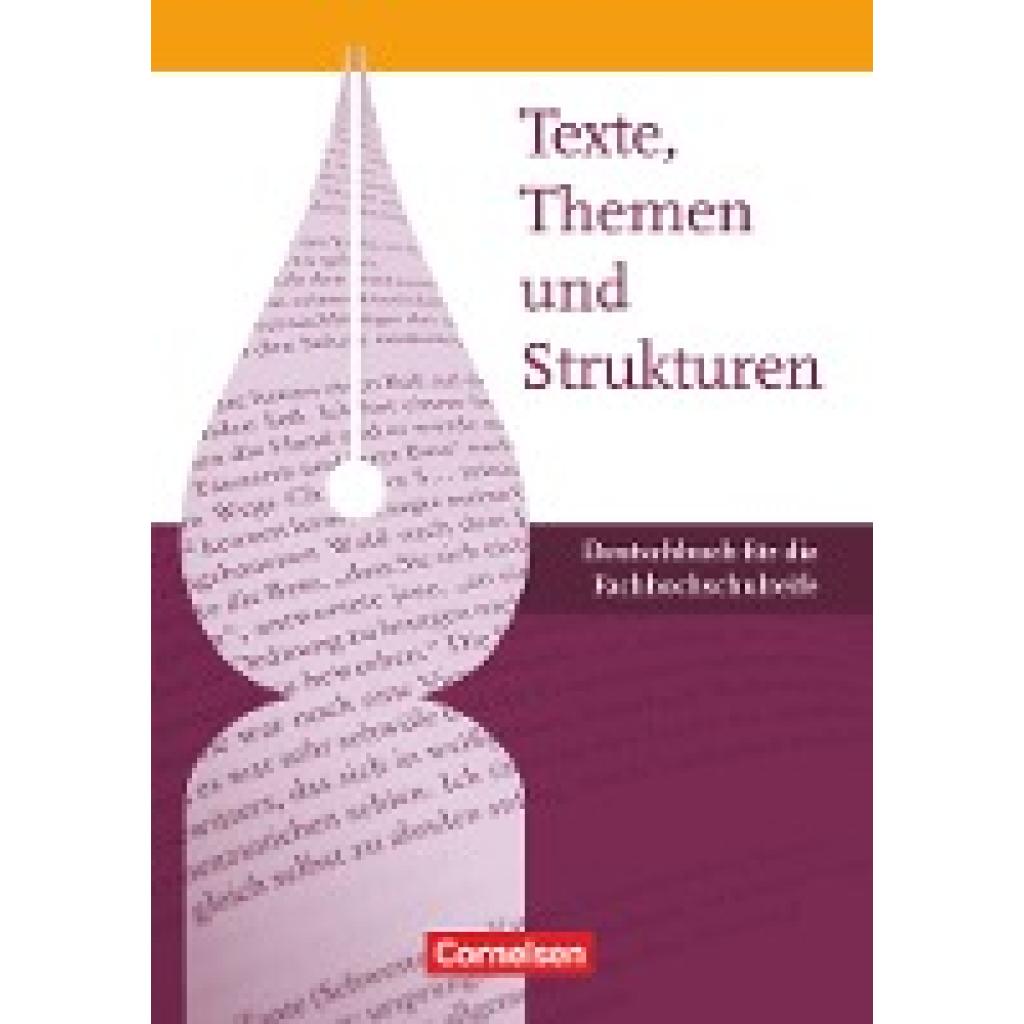
Suckrau, Claudette: Texte, Themen und Strukturen - Fachhochschulreife. SchülerbuchTexte, Themen und Strukturen - Fachhochschulreife. Schülerbuch , Informationen zur Reihenausgabe: Optimal vorbereitet auf die Prüfung zur Fachhochschulreife Alle relevanten Aufsatzformen werden transparent vermittelt. Zudem ist das gesamte Basiswissen für den Deutschunterricht in weiterführenden beruflichen Schulen enthalten. Die Aufteilung in die fünf Bereiche Sprechen und Zuhören; Lesen: Textsorten und literarische Gattungen; Medien; Sprache und Rhetorik sowie Schreiben bietet gute Orientierung. Geeignet für kompetenzorientierten Unterricht, selbstständiges Lernen und Wiederholen. , Batteriemanagementsysteme (BMS) > Batterien, BMS & Brennstoffzellen , Erscheinungsjahr: 201105, Produktform: Leinen, Titel der Reihe: Texte, Themen und Strukturen##, Autoren: Derzbach-Rudolph, Birgit~Franken, Udo~Janßen, Jochen~Mielke, Angela~Schappert, Petra~Schlenger, Heinz-Martin~Suckrau, Claudette, Redaktion: Mielke, Angela~Schurf, Bernd, Seitenzahl/Blattzahl: 432, Abbildungen: zahlreiche Abbildungen, Keyword: Deutsch;Deutsch/Kommunikation;Berufliche Vollzeitschule;Berufskolleg VOA;Berufsoberschule;Fachoberschule;Fachschule VOA;Schulbücher;Lehrwerke, Fachschema: Deutsch / Schulbuch / Berufsbezogenes Schulbuch, Fachkategorie: Unterricht und Didaktik: Berufsausbildung, Region: Berlin~Brandenburg~Mecklenburg-Vorpommern~Sachsen-Anhalt~Sachsen~Thüringen~Baden-Württemberg~Hessen~Rheinland-Pfalz~Saarland~Bremen~Hamburg~Niedersachsen~Nordrhein-Westfalen~Schleswig-Holstein, Sprache: Deutsch, Bildungszweck: für die Berufsbildung~Für das Berufskolleg~Für die Fachgymnasium~Für die Fachoberschule~Für die Fachschule~Für die höhere Berufsfachschule, Altersempfehlung / Lesealter: 23, Genaues Alter: BVZ, Warengruppe: HC/Berufsschulbücher, Fachkategorie: Berufsausbildung, Schulform: BVZ BVZ BVZ BVZ, UNSPSC: 49019900, Warenverzeichnis für die Außenhandelsstatistik: 49019900, Verlag: Cornelsen Verlag GmbH, Verlag: Cornelsen Verlag GmbH, Verlag: Cornelsen Verlag, Länge: 246, Breite: 176, Höhe: 22, Gewicht: 848, Produktform: Gebunden, Genre: Schule und Lernen, Genre: Schule und Lernen,40,50 €*Versand: 0,00 €Sichere Weiterleitung zum Anbieter
-
Desktop CornholeAlso Known As Bean Bag Toss, Cornhole Is A Popular, Family-friendly Lawn Game In Which Players Take Turns Throwing Bags Of Corn At A Raised Platform With One Hole In The Far End. A Common Companion To Tailgates And Backyard Bbqs, This Mini Kit Will...10,09 €*Versand: 2,95 €Sichere Weiterleitung zum Anbieter


-
Wie kann ich alle Inhalte auf meinem Desktop vollständig löschen?
Um alle Inhalte auf Ihrem Desktop vollständig zu löschen, können Sie entweder alle Dateien und Ordner manuell markieren und löschen oder den Desktop-Ordner in Ihrem Datei-Explorer öffnen und alle Dateien und Ordner darin löschen. Stellen Sie sicher, dass Sie vor dem Löschen wichtige Dateien sichern, da der Vorgang nicht rückgängig gemacht werden kann. **
-
Wie entferne ich den Desktop-Ordner vom Desktop?
Um den Desktop-Ordner vom Desktop zu entfernen, klicken Sie mit der rechten Maustaste auf den Desktop und wählen Sie "Anpassen" aus dem Kontextmenü. Klicken Sie dann auf "Desktopsymboleinstellungen" und deaktivieren Sie das Kontrollkästchen neben "Desktop". Bestätigen Sie die Änderungen und der Desktop-Ordner wird nicht mehr auf dem Desktop angezeigt. **
-
Wie wechsle ich vom OneDrive-Desktop zum normalen Desktop?
Um vom OneDrive-Desktop zum normalen Desktop zu wechseln, musst du einfach das OneDrive-Symbol in der Taskleiste anklicken und dann auf "OneDrive beenden" klicken. Dadurch wird die OneDrive-Anwendung geschlossen und du bist wieder auf dem normalen Desktop. **
-
Wie erstelle ich eine Verknüpfung für Windows-Updates auf dem Desktop unter Windows 10?
Um eine Verknüpfung für Windows-Updates auf dem Desktop unter Windows 10 zu erstellen, klicke mit der rechten Maustaste auf eine leere Stelle auf dem Desktop und wähle "Neu" und dann "Verknüpfung". Gib den folgenden Pfad ein: "ms-settings:windowsupdate" und klicke auf "Weiter". Gib einen Namen für die Verknüpfung ein und klicke auf "Fertig stellen". Die Verknüpfung für Windows-Updates wird nun auf dem Desktop erstellt. **

Wie kann ich bestimmte Desktop-Symbole auf meinem Desktop belassen?
Um bestimmte Desktop-Symbole auf deinem Desktop zu belassen, kannst du sie an einer festen Position platzieren und sicherstellen, dass die Option "Automatisch anordnen" deaktiviert ist. Klicke mit der rechten Maustaste auf den Desktop, wähle "Anpassen" und dann "Desktopsymboleinstellungen". Deaktiviere die Option "Automatisch anordnen" und klicke auf "OK". Dadurch bleiben die ausgewählten Symbole an ihrer Position, auch wenn du andere Dateien oder Symbole auf dem Desktop verschiebst. **
Wie kann ich einen zweiten Desktop über Remote Desktop erstellen?
Um einen zweiten Desktop über Remote Desktop zu erstellen, musst du zunächst sicherstellen, dass die Remote Desktop-Funktion auf dem Zielcomputer aktiviert ist. Dann kannst du dich über Remote Desktop mit dem Zielcomputer verbinden und eine neue Sitzung starten. In dieser neuen Sitzung wird ein zweiter Desktop erstellt, auf dem du unabhängig von anderen Benutzern arbeiten kannst. **
Top-Angebote
Produkte zum Begriff Desktop:
-
TP-LINK EAP650-Desktop (EAP650-DESKTOP)Produktbeschreibung: TP-Link Omada EAP650-Desktop V1 - Accesspoint - Wi-Fi 6 - Cloud-verwaltet, Gerätetyp: Accesspoint, Formfaktor: Desktop / wall mountable, Data Link Protocol: IEEE 802.11a, IEEE 802.11b, IEEE 802.11g, IEEE 802.11n, IEEE 802.11ac, IEEE 802.11ax (Wi-Fi 6), Frequenzband: 2,4 GHz, 5 GHz, Leistung: Maximale Datenrate (2,4 GHz): 574 Mbit/s Maximale Datenrate (5 GHz): 2402 Mbit/s Channel-Bandbreite: 160 MHz, Kapazität: Verbundene Geräte: 250+ SSIDs pro Gerät: 16 SSIDs pro Radio: 8 MAC Filtereingänge: 4000, Zubehör im Lieferumfang: Wandmontagekit, Erforderliches Betriebssystem: Microsoft Windows XP / Vista / 7 / 10 / 11, Linux, Power Over Ethernet (PoE)-Unterstützung: PoE++, Abmessungen (Breite x Tiefe x Höhe): 14 cm x 3,3 cm x 17,5 cm, Gewicht: 452 g126,59 €*Versand: 0,00 €Sichere Weiterleitung zum Anbieter
-
Cherry STREAM DESKTOP ULTIMATE Desktop-Set schwarzCHERRY Stream desktop ultimate. Tastatur Formfaktor: Volle Größe (100%). Tastatur-Stil: Gerade. Übertragungstechnik: Verkabelt & Kabellos, Geräteschnittstelle: USB + RF Wireless + Bluetooth, Tastatur-Switch: Scherenschalter, Tastaturaufbau: QWERTZ. Typ der Hintergrundbeleuchtung: LED. Empfohlene Nutzung: Heimbüro. Produktfarbe: Schwarz. Maus enthalten156,24 €*Versand: 7,90 €Sichere Weiterleitung zum Anbieter
-
Suckrau, Claudette: Texte, Themen und Strukturen - Fachhochschulreife. SchülerbuchTexte, Themen und Strukturen - Fachhochschulreife. Schülerbuch , Informationen zur Reihenausgabe: Optimal vorbereitet auf die Prüfung zur Fachhochschulreife Alle relevanten Aufsatzformen werden transparent vermittelt. Zudem ist das gesamte Basiswissen für den Deutschunterricht in weiterführenden beruflichen Schulen enthalten. Die Aufteilung in die fünf Bereiche Sprechen und Zuhören; Lesen: Textsorten und literarische Gattungen; Medien; Sprache und Rhetorik sowie Schreiben bietet gute Orientierung. Geeignet für kompetenzorientierten Unterricht, selbstständiges Lernen und Wiederholen. , Batteriemanagementsysteme (BMS) > Batterien, BMS & Brennstoffzellen , Erscheinungsjahr: 201105, Produktform: Leinen, Titel der Reihe: Texte, Themen und Strukturen##, Autoren: Derzbach-Rudolph, Birgit~Franken, Udo~Janßen, Jochen~Mielke, Angela~Schappert, Petra~Schlenger, Heinz-Martin~Suckrau, Claudette, Redaktion: Mielke, Angela~Schurf, Bernd, Seitenzahl/Blattzahl: 432, Abbildungen: zahlreiche Abbildungen, Keyword: Deutsch;Deutsch/Kommunikation;Berufliche Vollzeitschule;Berufskolleg VOA;Berufsoberschule;Fachoberschule;Fachschule VOA;Schulbücher;Lehrwerke, Fachschema: Deutsch / Schulbuch / Berufsbezogenes Schulbuch, Fachkategorie: Unterricht und Didaktik: Berufsausbildung, Region: Berlin~Brandenburg~Mecklenburg-Vorpommern~Sachsen-Anhalt~Sachsen~Thüringen~Baden-Württemberg~Hessen~Rheinland-Pfalz~Saarland~Bremen~Hamburg~Niedersachsen~Nordrhein-Westfalen~Schleswig-Holstein, Sprache: Deutsch, Bildungszweck: für die Berufsbildung~Für das Berufskolleg~Für die Fachgymnasium~Für die Fachoberschule~Für die Fachschule~Für die höhere Berufsfachschule, Altersempfehlung / Lesealter: 23, Genaues Alter: BVZ, Warengruppe: HC/Berufsschulbücher, Fachkategorie: Berufsausbildung, Schulform: BVZ BVZ BVZ BVZ, UNSPSC: 49019900, Warenverzeichnis für die Außenhandelsstatistik: 49019900, Verlag: Cornelsen Verlag GmbH, Verlag: Cornelsen Verlag GmbH, Verlag: Cornelsen Verlag, Länge: 246, Breite: 176, Höhe: 22, Gewicht: 848, Produktform: Gebunden, Genre: Schule und Lernen, Genre: Schule und Lernen,40,50 €*Versand: 0,00 €Sichere Weiterleitung zum Anbieter
-
Wie kann ich Desktop 1 auf Monitor 1 und Desktop 2 auf Monitor 2 anzeigen lassen?
Um Desktop 1 auf Monitor 1 und Desktop 2 auf Monitor 2 anzuzeigen, müssen Sie die Anzeigeeinstellungen Ihres Computers anpassen. Gehen Sie dazu zu den Systemeinstellungen oder klicken Sie mit der rechten Maustaste auf den Desktop und wählen Sie "Bildschirmauflösung" oder "Anzeigeeinstellungen". Dort können Sie die Monitore auswählen und die gewünschte Anordnung festlegen. **
-
Wie erfolgen die Updates von Parallels Desktop bei einer dauerhaften Lizenz?
Bei einer dauerhaften Lizenz von Parallels Desktop erfolgen die Updates in der Regel über das automatische Update-System des Programms. Sobald ein neues Update verfügbar ist, wird der Benutzer benachrichtigt und kann das Update direkt über die Anwendung herunterladen und installieren. Es ist wichtig, regelmäßig nach Updates zu suchen, um die neuesten Funktionen und Verbesserungen zu erhalten. **
-
Wie kann ich alle Inhalte auf meinem Desktop vollständig löschen?
Um alle Inhalte auf Ihrem Desktop vollständig zu löschen, können Sie entweder alle Dateien und Ordner manuell markieren und löschen oder den Desktop-Ordner in Ihrem Datei-Explorer öffnen und alle Dateien und Ordner darin löschen. Stellen Sie sicher, dass Sie vor dem Löschen wichtige Dateien sichern, da der Vorgang nicht rückgängig gemacht werden kann. **
-
Wie entferne ich den Desktop-Ordner vom Desktop?
Um den Desktop-Ordner vom Desktop zu entfernen, klicken Sie mit der rechten Maustaste auf den Desktop und wählen Sie "Anpassen" aus dem Kontextmenü. Klicken Sie dann auf "Desktopsymboleinstellungen" und deaktivieren Sie das Kontrollkästchen neben "Desktop". Bestätigen Sie die Änderungen und der Desktop-Ordner wird nicht mehr auf dem Desktop angezeigt. **
Ähnliche Suchbegriffe für Desktop
-
Desktop CornholeAlso Known As Bean Bag Toss, Cornhole Is A Popular, Family-friendly Lawn Game In Which Players Take Turns Throwing Bags Of Corn At A Raised Platform With One Hole In The Far End. A Common Companion To Tailgates And Backyard Bbqs, This Mini Kit Will...10,09 €*Versand: 2,95 €Sichere Weiterleitung zum Anbieter
-
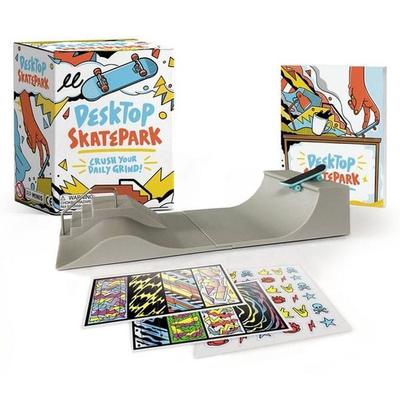
Desktop SkateparkDesktop Skatepark Has Everything You Need To Assemble A Miniature Skatepark And Do Some Fingerboarding Right At Your Desk! Kit Includes: * 1 Mini Skateboard * 2 Sheets Of Full-color Stickers To Customize Your Board * Quarterpipe * Mini Funbox...15,59 €*Versand: 2,95 €Sichere Weiterleitung zum Anbieter
-
Wie wechsle ich vom OneDrive-Desktop zum normalen Desktop?
Um vom OneDrive-Desktop zum normalen Desktop zu wechseln, musst du einfach das OneDrive-Symbol in der Taskleiste anklicken und dann auf "OneDrive beenden" klicken. Dadurch wird die OneDrive-Anwendung geschlossen und du bist wieder auf dem normalen Desktop. **
-
Wie erstelle ich eine Verknüpfung für Windows-Updates auf dem Desktop unter Windows 10?
Um eine Verknüpfung für Windows-Updates auf dem Desktop unter Windows 10 zu erstellen, klicke mit der rechten Maustaste auf eine leere Stelle auf dem Desktop und wähle "Neu" und dann "Verknüpfung". Gib den folgenden Pfad ein: "ms-settings:windowsupdate" und klicke auf "Weiter". Gib einen Namen für die Verknüpfung ein und klicke auf "Fertig stellen". Die Verknüpfung für Windows-Updates wird nun auf dem Desktop erstellt. **
-
Wie kann ich bestimmte Desktop-Symbole auf meinem Desktop belassen?
Um bestimmte Desktop-Symbole auf deinem Desktop zu belassen, kannst du sie an einer festen Position platzieren und sicherstellen, dass die Option "Automatisch anordnen" deaktiviert ist. Klicke mit der rechten Maustaste auf den Desktop, wähle "Anpassen" und dann "Desktopsymboleinstellungen". Deaktiviere die Option "Automatisch anordnen" und klicke auf "OK". Dadurch bleiben die ausgewählten Symbole an ihrer Position, auch wenn du andere Dateien oder Symbole auf dem Desktop verschiebst. **
-
Wie kann ich einen zweiten Desktop über Remote Desktop erstellen?
Um einen zweiten Desktop über Remote Desktop zu erstellen, musst du zunächst sicherstellen, dass die Remote Desktop-Funktion auf dem Zielcomputer aktiviert ist. Dann kannst du dich über Remote Desktop mit dem Zielcomputer verbinden und eine neue Sitzung starten. In dieser neuen Sitzung wird ein zweiter Desktop erstellt, auf dem du unabhängig von anderen Benutzern arbeiten kannst. **
* Alle Preise verstehen sich inklusive der gesetzlichen Mehrwertsteuer und ggf. zuzüglich Versandkosten. Die Angebotsinformationen basieren auf den Angaben des jeweiligen Shops und werden über automatisierte Prozesse aktualisiert. Eine Aktualisierung in Echtzeit findet nicht statt, so dass es im Einzelfall zu Abweichungen kommen kann. ** Hinweis: Teile dieses Inhalts wurden von KI erstellt.